Author: admin
Настройка PPPoE на TP-Link Archer A6/C7/C60/A9
1. Откройте любой веб-браузер (Google Chrome/Mozilla Firefox или другие) на устройстве, которое подключено по Wi-Fi или с помощью кабеля к роутеру.

В адресной строке напишите 192.168.0.1 (адрес указан на корпусе роутера) и нажмите Enter.
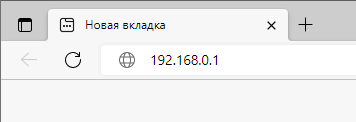
Иногда вместо интерфейса открывается поисковик. В таком случае попробуйте ввести в адресную строку https://192.168.0.1/
Если интерфейс роутера все равно не открылся, то можно сбросить настройки через кнопку RESET на корпусе роутера.
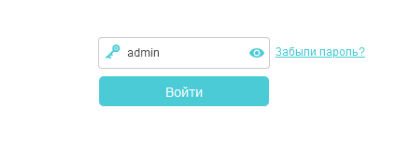
2. Пройдите авторизацию. Данные для входа можно посмотреть на корпусе роутера. Обычно используется admin / admin.
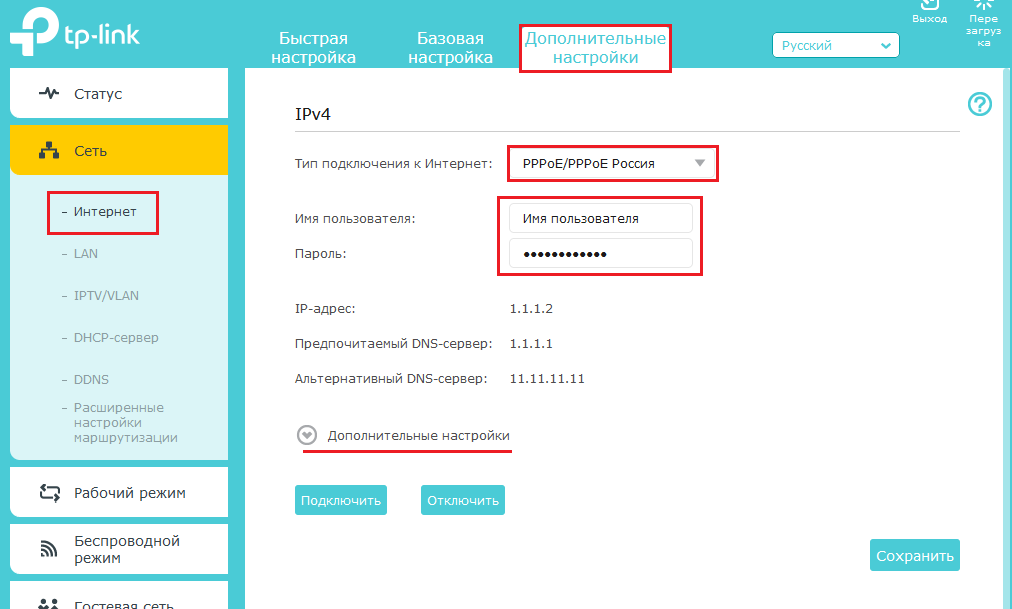
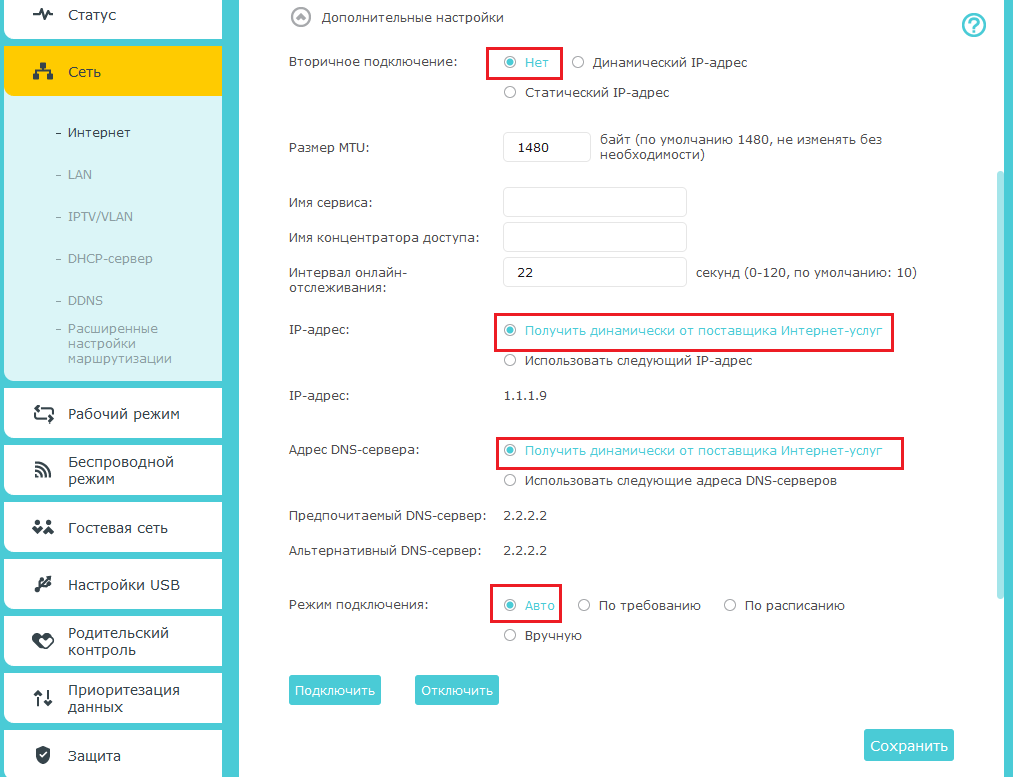
3. Вверху выберите раздел Дополнительные настройки, слева раздел Сеть, затем Интернет. Справа выберите Тип подключения к Интернет – PPPoE/PPPoE Россия, Имя пользователя и Пароль заполните согласно данным из договора. Затем внизу нажмите на кнопку Дополнительные настройки.
4. В дополнительных настройках выберите:
- Вторичное подключение — Нет
- IP-адрес — Получить динамически
- Адрес DNS-сервера — Получить динамически
- Режим подключения — Авто
- Нажмите внизу кнопку Сохранить.
Настройка PPPoE на TP-Link Archer С5/С9/EC220
1. Откройте любой веб-браузер (Google Chrome/Mozilla Firefox или другие) на устройстве, которое подключено по Wi-Fi или с помощью кабеля к роутеру.
В адресной строке напишите 192.168.0.1 (адрес указан на корпусе роутера) и нажмите Enter.
Иногда вместо интерфейса открывается поисковик. В таком случае попробуйте ввести в адресную строку https://192.168.0.1/
Если интерфейс роутера все равно не открылся, то можно сбросить настройки через кнопку RESET на корпусе роутера.
2. Пройдите авторизацию. Данные для входа можно посмотреть на корпусе роутера. Обычно используется admin / admin.
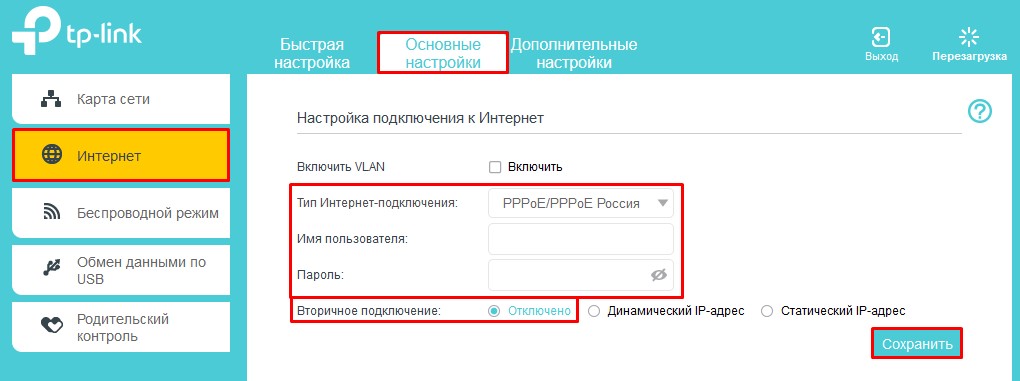
3. Вверху выберите Основные настройки (Базовые настройки), а затем в левом меню перейдите в раздел Интернет. Смените тип интернет-подключения на PPPoE. В поле Имя пользователя введите логин из договора дом.ру, а в поле Пароль введите пароль из договора. Нажмите кнопку Сохранить.
Настройка PPPoE на Xiaomi Mi Wi-Fi Router
1. Откройте любой веб-браузер (Google Chrome/Mozilla Firefox или другие) на устройстве, которое подключено по Wi-Fi или с помощью кабеля к роутеру.
В адресной строке напишите 192.168.31.1 (адрес указан на корпусе роутера) и нажмите Enter.
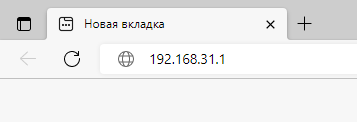
Иногда вместо интерфейса открывается поисковик. В таком случае попробуйте ввести в адресную строку https://192.168.31.1/
Если интерфейс роутера все равно не открылся, то можно сбросить настройки через кнопку RESET на корпусе роутера.
2. Откроется главное меню роутера. Выберите страну Russia (1), поставьте галочки: Select your country or region of use и Read and agreed to Mi Wi Fi Router User Agreement (2). Нажмите на кнопку Try it Now.
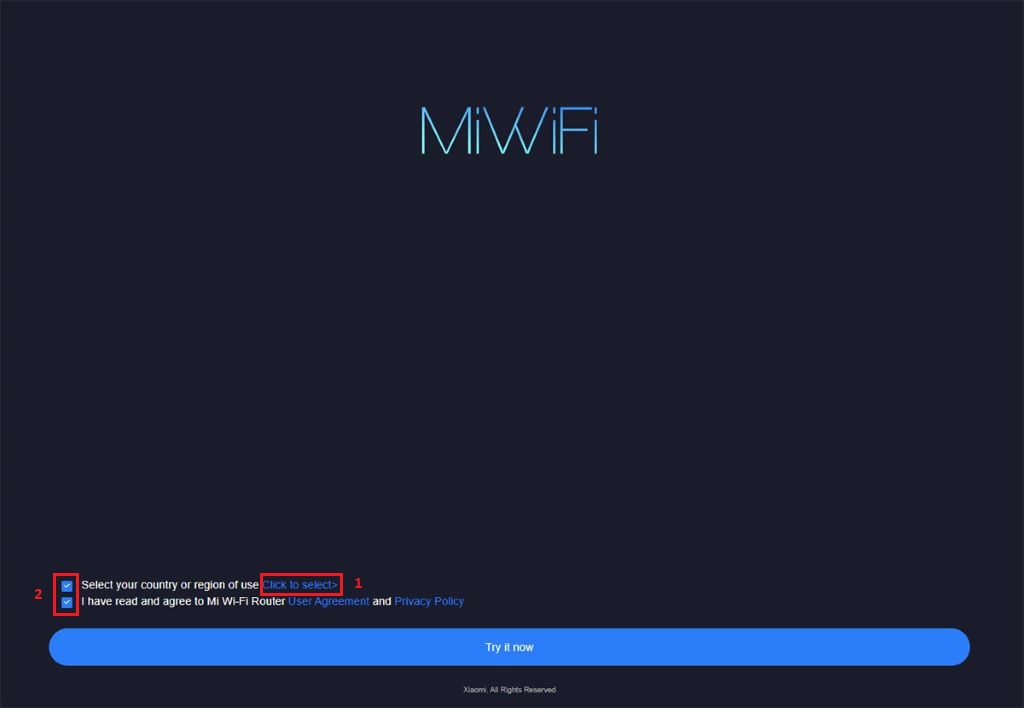
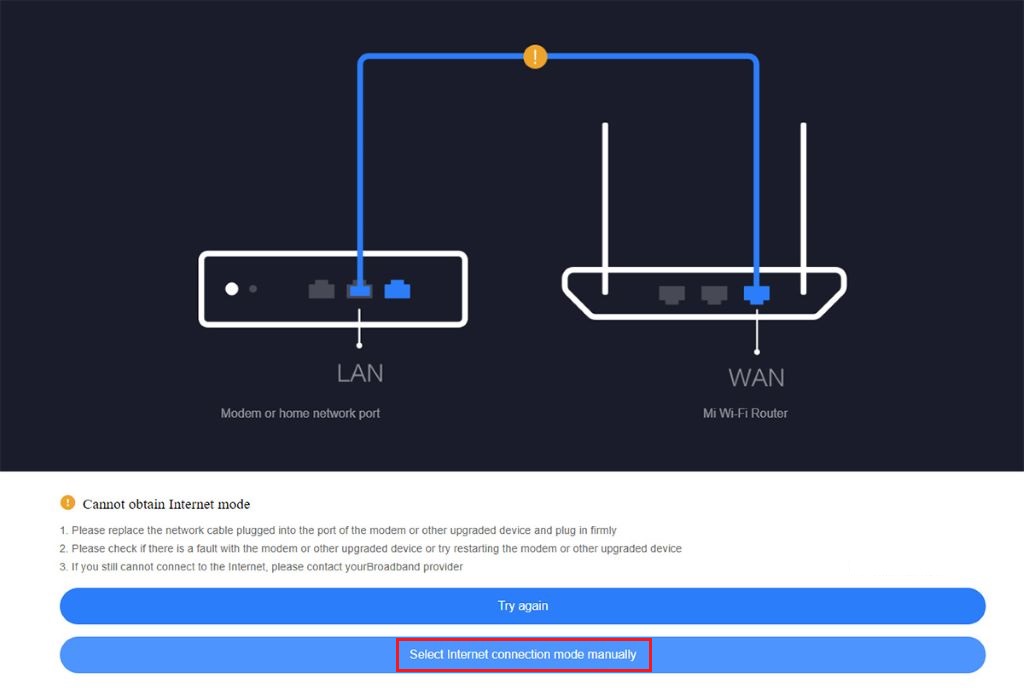
3. Роутер может не определить тип вашего интернет соединения. Для того, чтобы использовать альтернативные типы подключения, требуется нажать внизу страницы кнопку Select Internet connection mode manually.
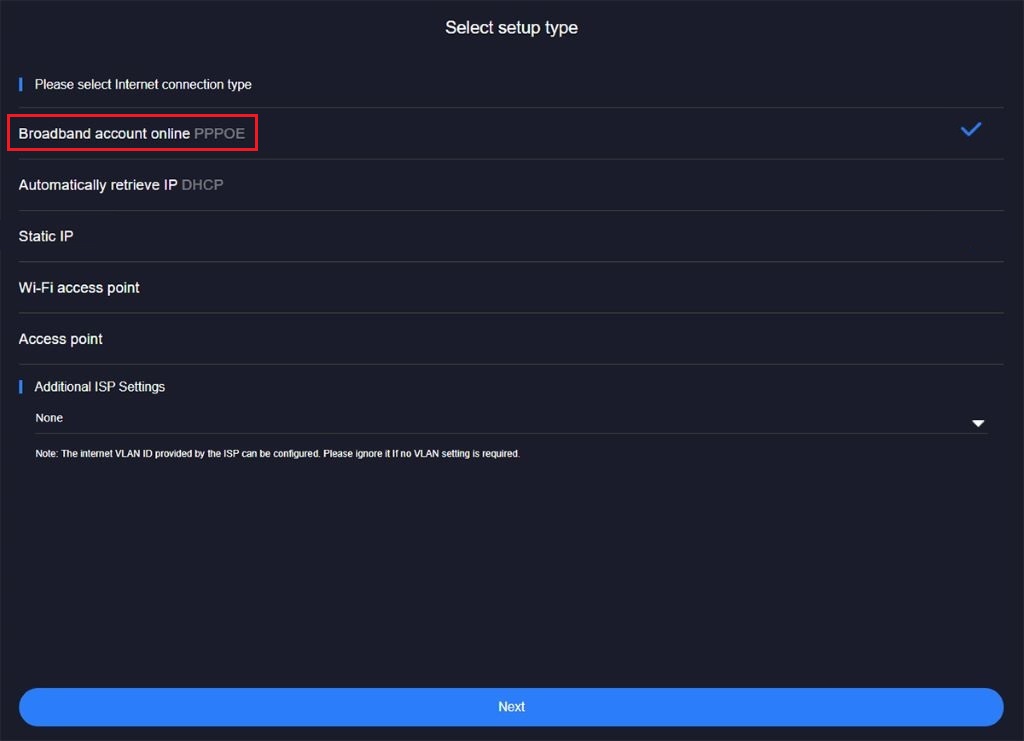
4. Откроется окно для выбора типа подключения. Выберите Broadband acount online PPPoE и нажмите Next.
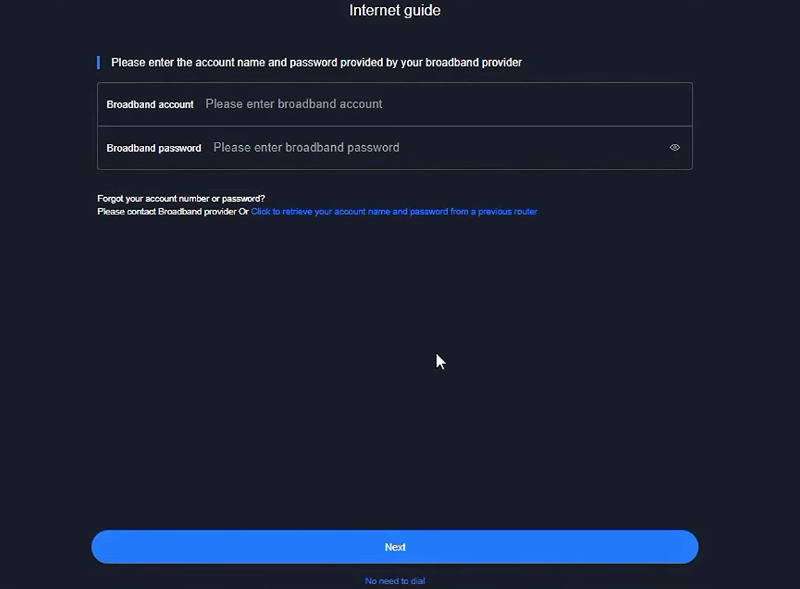
5. Введите данные по договору PPPoE: Broadband account – логин, Broadband Password – пароль. После чего нажмите внизу кнопку Next.
6. Далее открывается настройка Wi-Fi, где можно задать SSID (имя сети) и Пароль. Если стоит галочка Make Wi-Fi password the router administrator password, то пароль от Wi-Fi установится в качестве пароля для доступа в веб-интерфейс роутера.

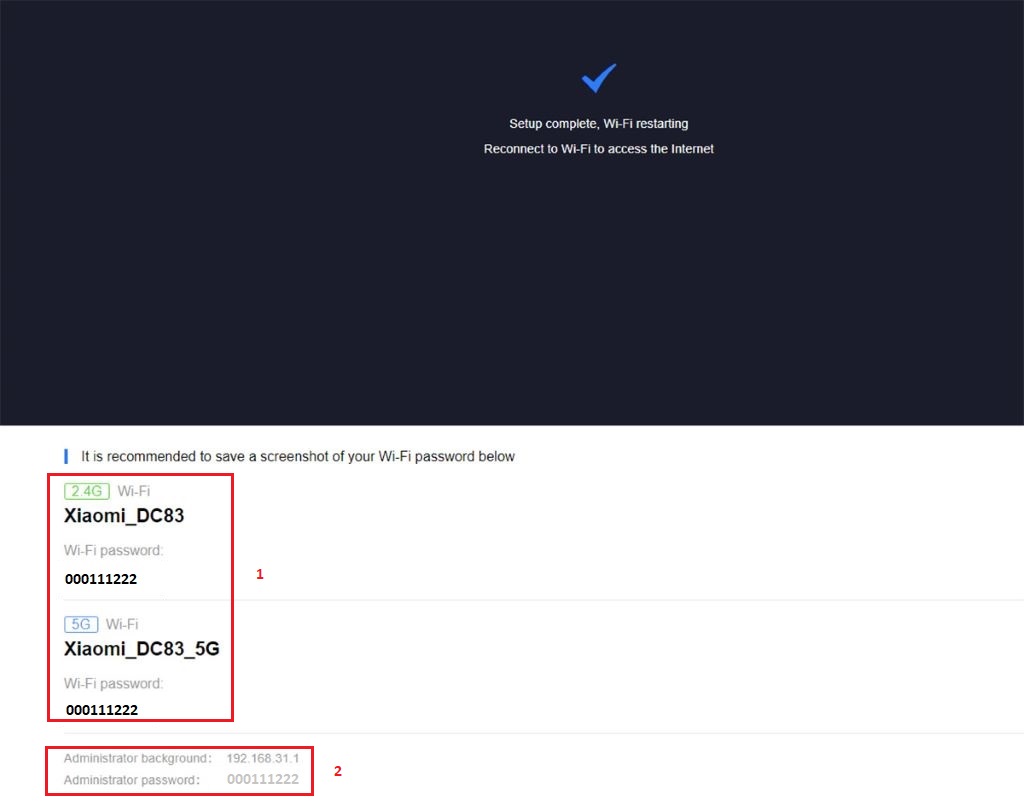
7. Настройка завершена. Появится окно, в котором будут указаны: Имя Wi-Fi сети и Пароль для подключения (1), IP-адрес для входа в веб-интерфейс роутера и пароль (2).
Как управлять приложением
Вход в профиль
Введите логин и пароль с помощью пульта и виртуальной клавиатуры и нажмите «Войти». Или отсканируйте QR-code, если вы уже выполнили вход на своем смартфоне или планшете.

Список каналов
Нажмите красную кнопку пульта для открытия списка каналов. Вы можете переключить канал из списка, выбрав его по жанру или категории «Избранные» и «Рекомендованные»
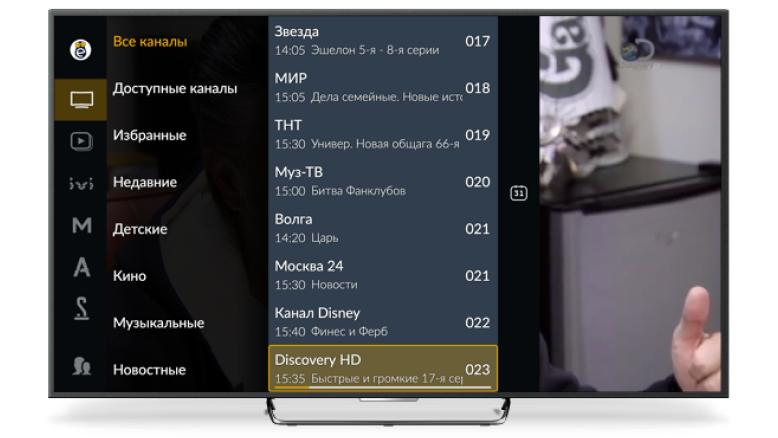

Такая иконка открывает список передач, где можно ознакомиться с телепрограммой или сразу перейти к просмотру передачи из архива. Программа передач доступна на текущий день, на 7 дней вперёд и до 7 дней назад.

Переключайте каналы кнопками P+ и P- или 0 — 9.
Для вызова панели управления просмотром нажмите кнопку ОК пульта управления.
Вы можете поставить прямой эфир на паузу ⏸ или перемотать трансляцию на нужный момент кнопками пульта ⏪⏩.
Кнопки ⏮и ⏭ переместят вас к началу прошедших передач.
Иконка «Эфир» вернет вас к просмотру передачи в эфире.
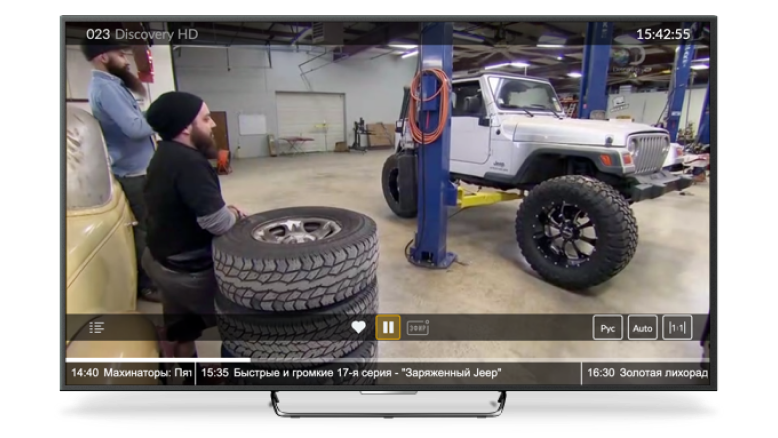
Иконка в левом нижнем углу экрана откроет список каналов.
Иконка «Сердце» добавит канал в избранное. Иконка в правом нижнем углу позволит адаптировать размер изображения под ваше устройство.
Выбирайте качество видео из доступных в меню вариантов.
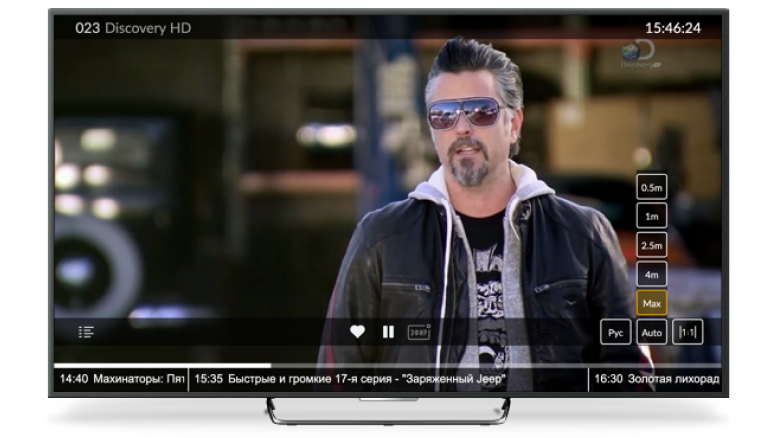
Меняйте язык звуковой дорожки телеканала. Переключение языка доступно лишь для некоторых каналов.