
С чего начать!
В данной инструкции мы рассмотрим как установить, настроить и начать смотреть Телевидение.
Заходим в личный кабинет абонента
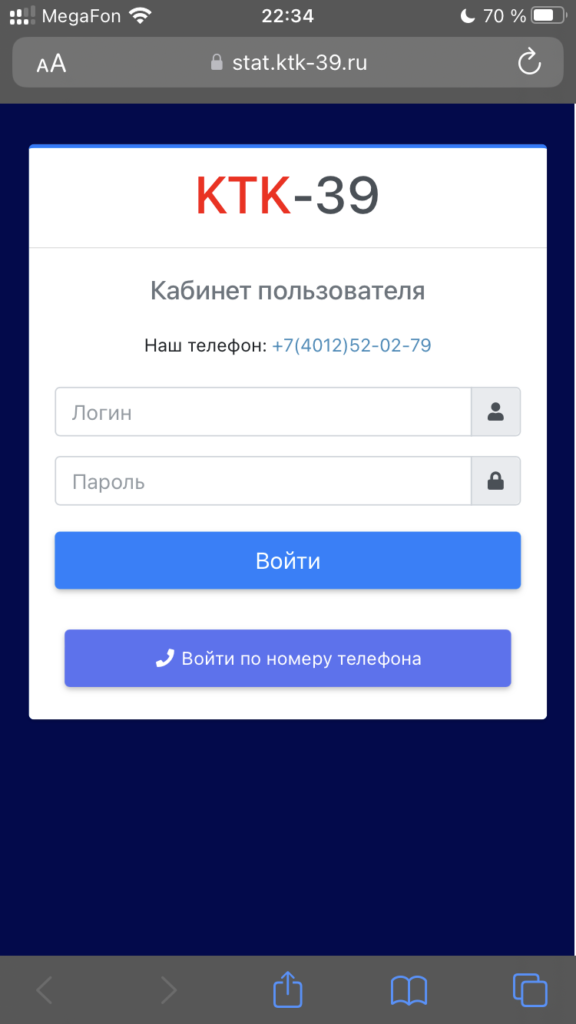
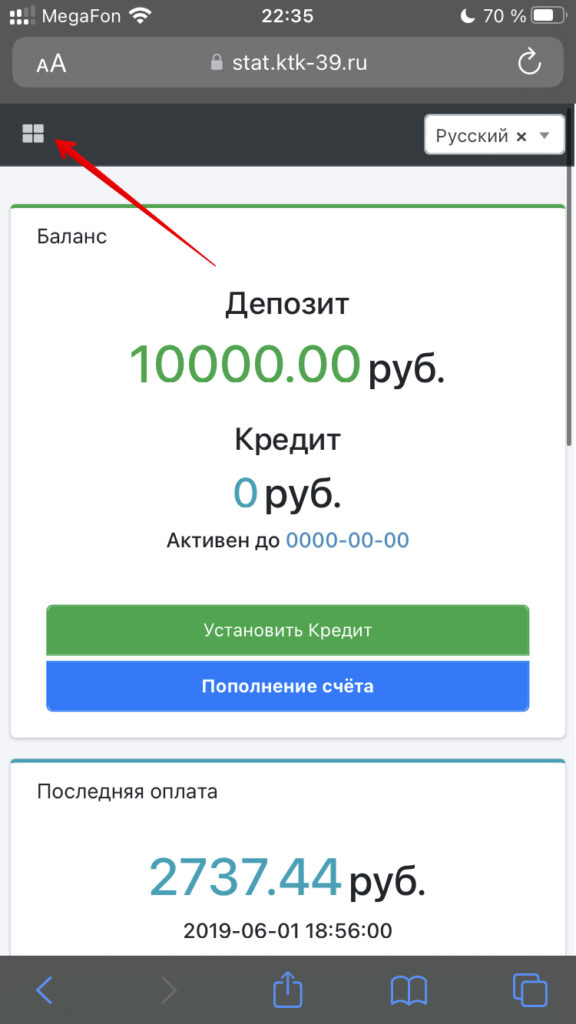
Выбираем 4 точки в левом верхнем углу (если вы зашли в личный кабинет с компьютера — этот шаг можно пропустить)
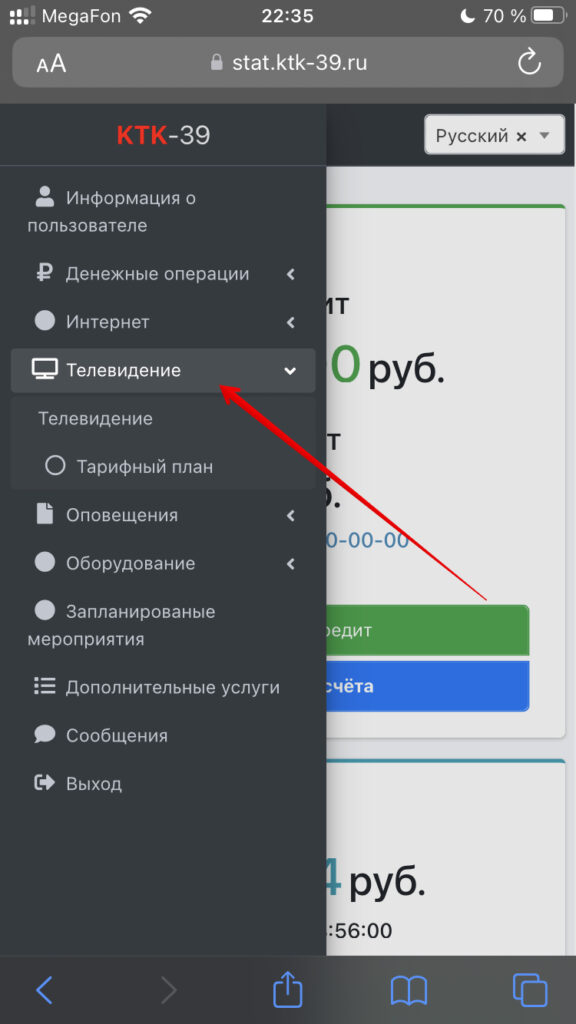
ДАлее идёте в раздел «Телевидение»
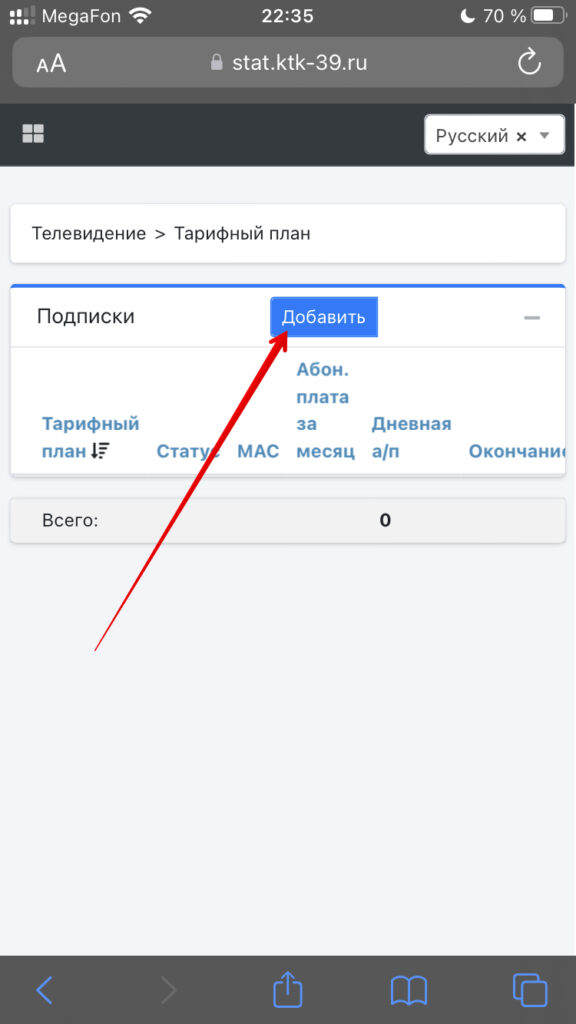
Попадаете в меню работы с тарифными планами Телевидения
Для выбора нужного Вам тарифного плана, нажимаете кнопку «Добавить», так как система подгружает список ВСЕХ доступных каналов, то может быть маленькая задержка с переходом на следующий этап
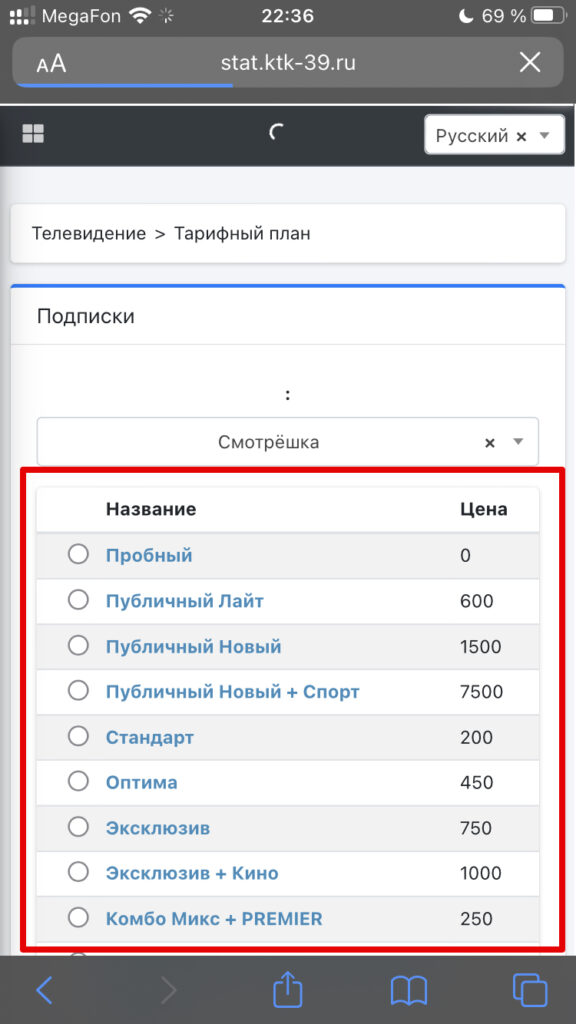
У вас загрузился список тарифных планов, с ценой, которые мы можем вам предложить
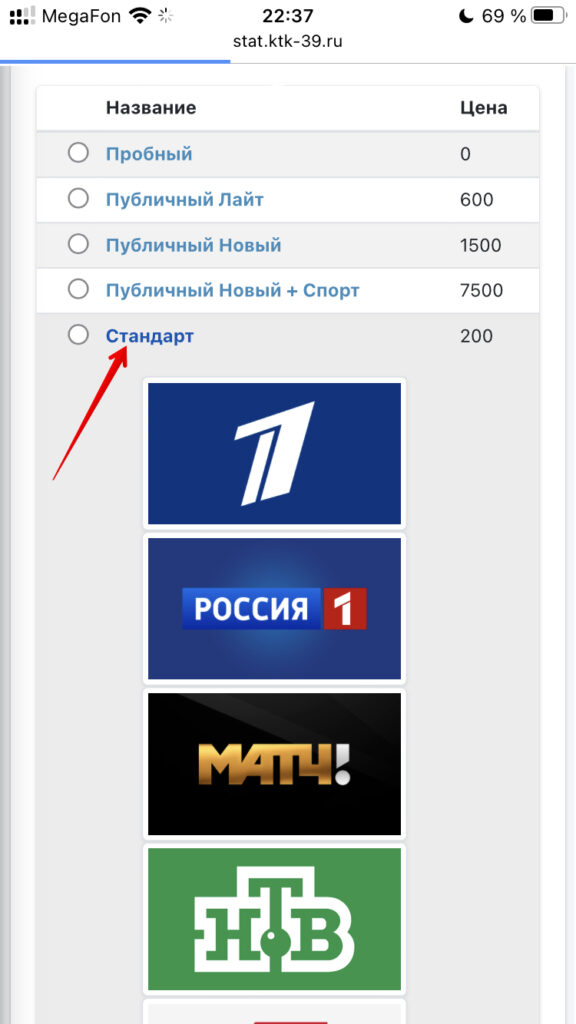
При нажатии на сам тарифнвй план, у вас откроется список каналов, который соответствует данному тарифному плану
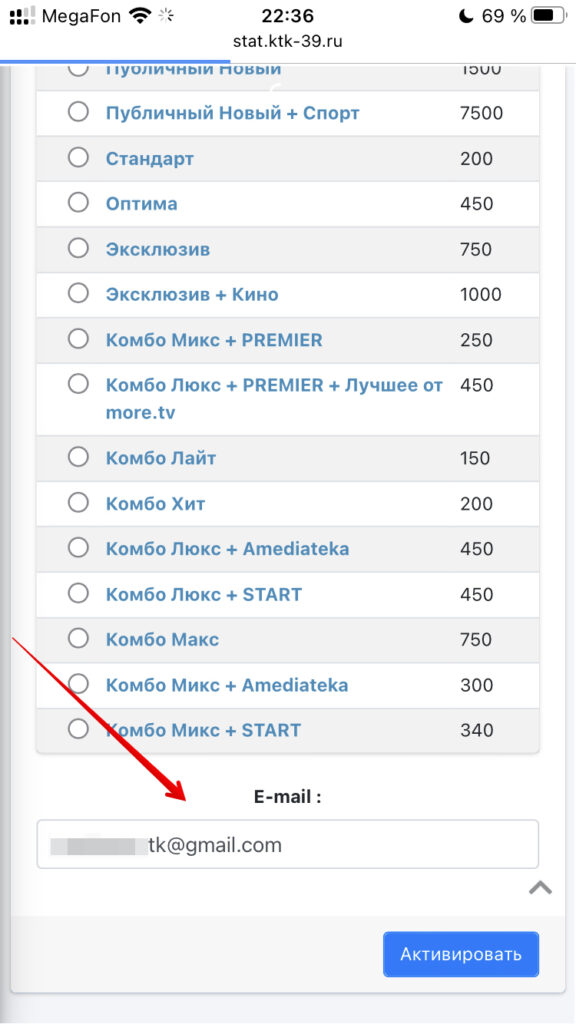
Прокрутите страницу вниз, поле E-mail ОБЯЗАТЕЛЬНО должно быть заполнено (поэтому мы и просим вас внести свой E-mail в персональной информации)
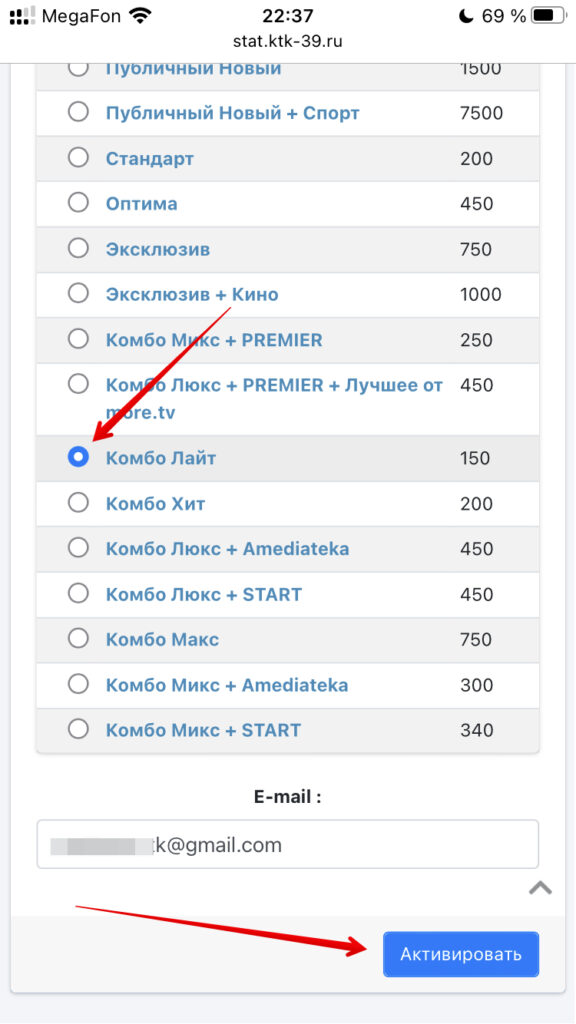
Для активации выбранного ТП, отметьте кружочек рядом с наименованием тарифного плана и после нажмите кнопку «Активировать»
Поздравляем, вы успешно подключили телевидение. На указанную электронную почту прийдут данные для авторизации в приложении «Смотрёшка»
Как им пользоваться и установить — читаем ниже…
Для начала, надо войти в приложение PlayMarket или, если у Вас не андроид ТВ, то в ваш магазин приложений на телевизоре!
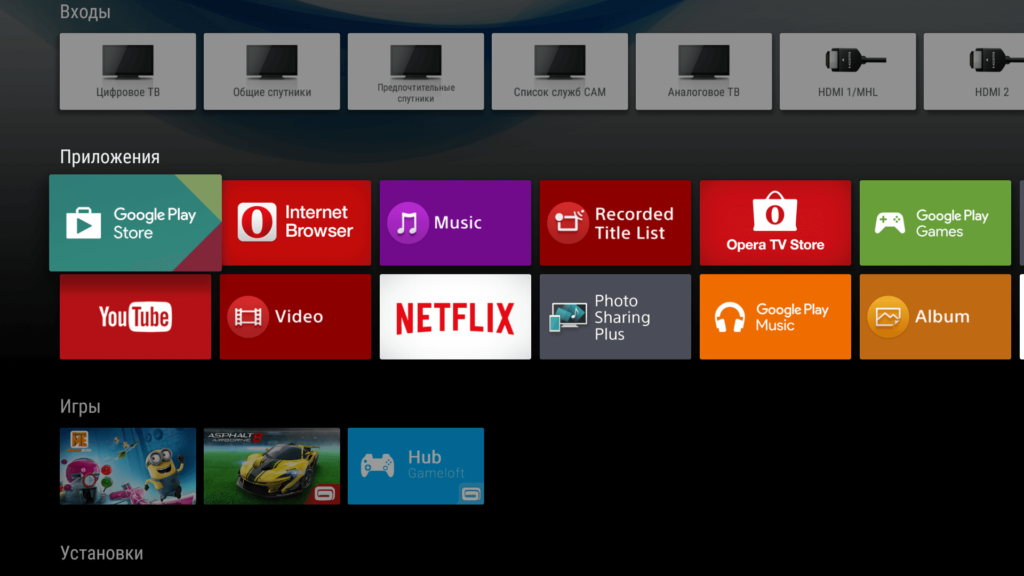
В поиске набрать «Смотрёшка» и установить приложение.
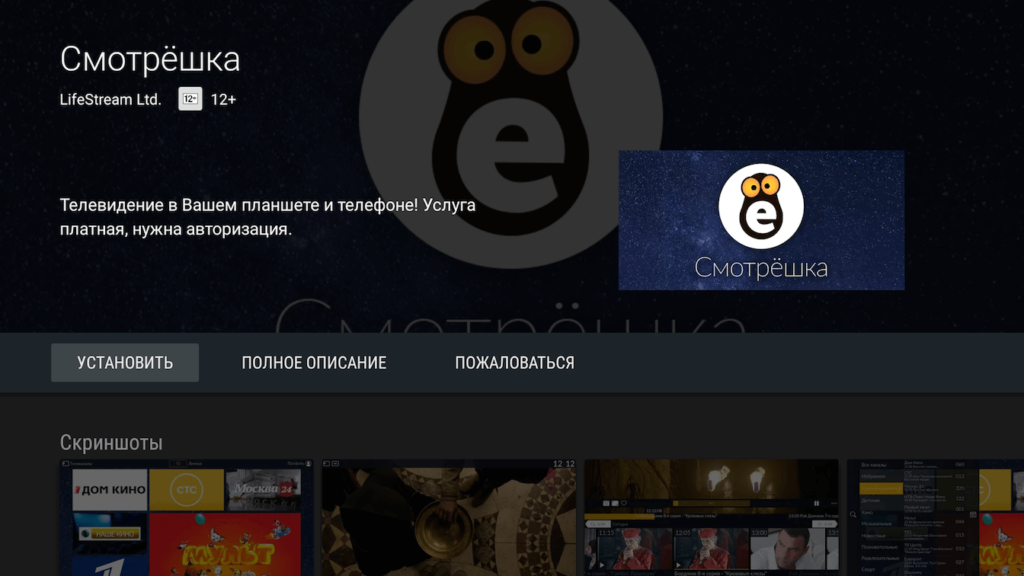
Запустите приложение
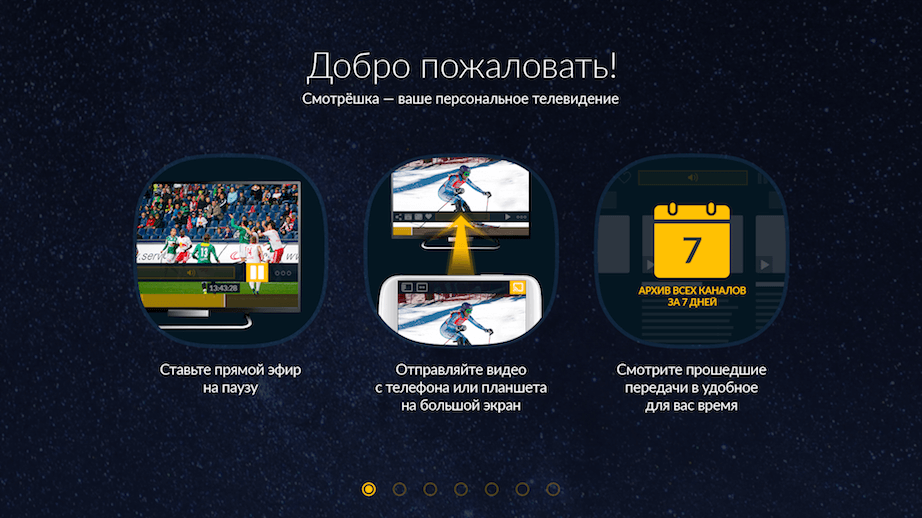
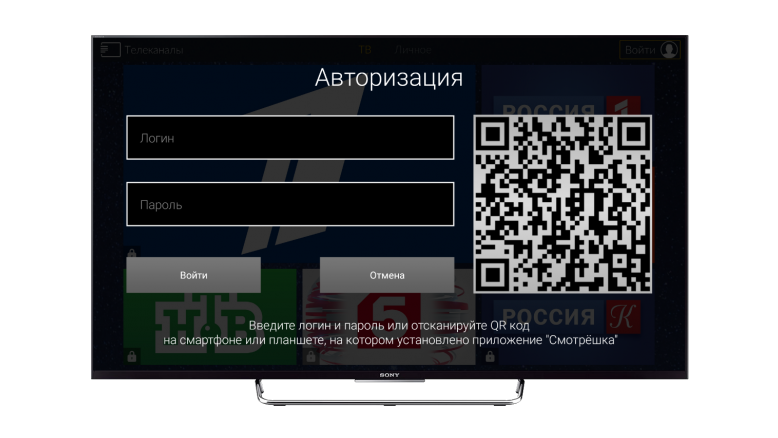
При первом входе вам необходимо будет ввести логин и пароль — вводите свои логин а пароль от личного кабинета. Именно тот, который вы получили на вашу электронную почту!
Вход в профиль
Введите логин и пароль с помощью пульта и виртуальной клавиатуры, нажмите «Войти».
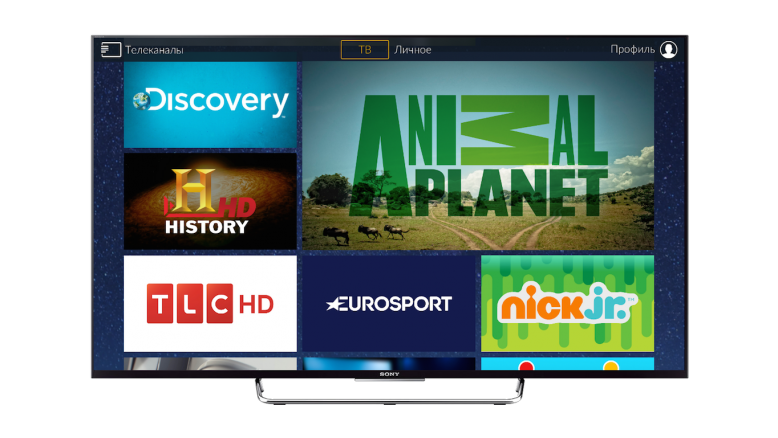
Стена каналов
Для навигации по стене каналов используйте кнопки 🔼 (вверх), 🔽 (вниз), ◀️ (влево), ▶️ (вправо). Для начала просмотра нажмите 🆗 ОК.
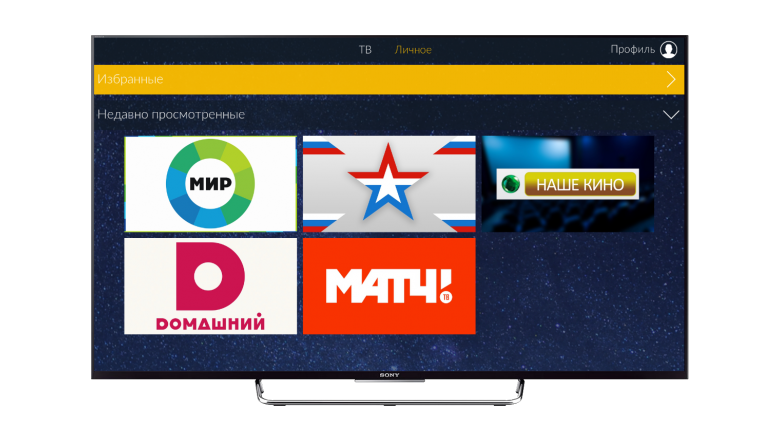
Избранные и недавно просмотренные каналы отображаются на дополнительной стене каналов. Чтобы перейти к ней, нажмите «Личное» или нажмите на пульте несколько раз кнопку ▶️ (вправо).
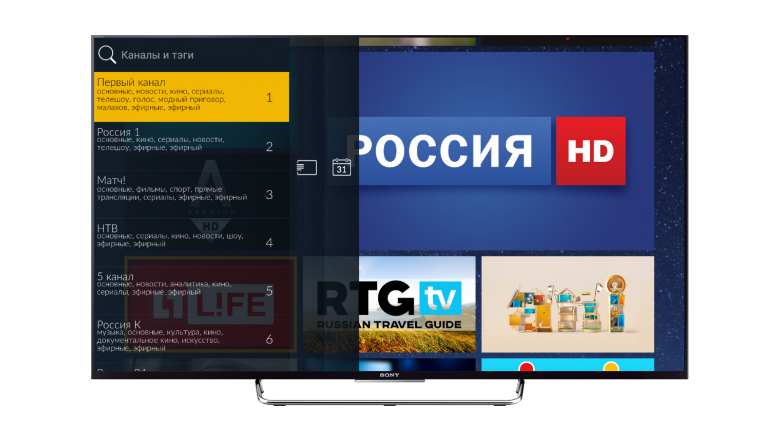
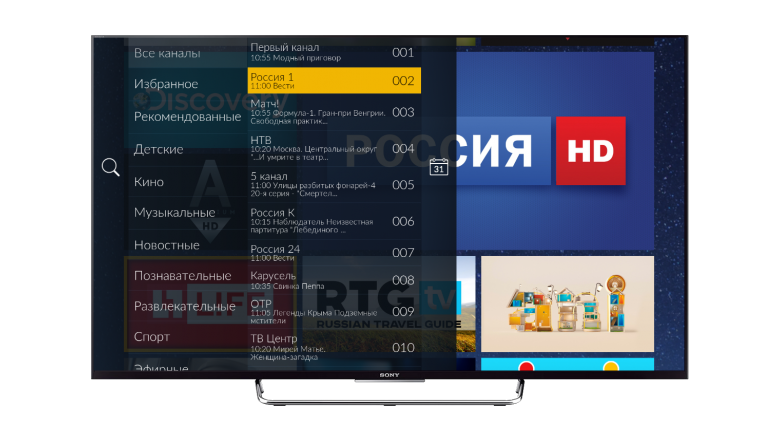
Список каналов

«Телеканалы» откроет список жанров, в нем вы можете найти нужный канал по его жанру или указав в меню поиска его название, номер или тематику.

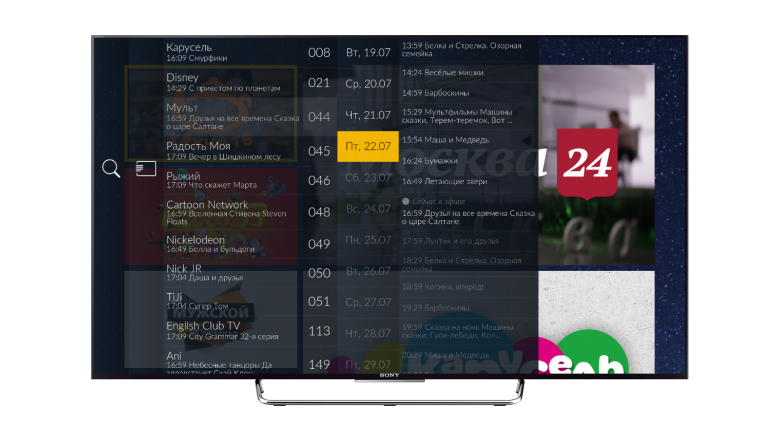
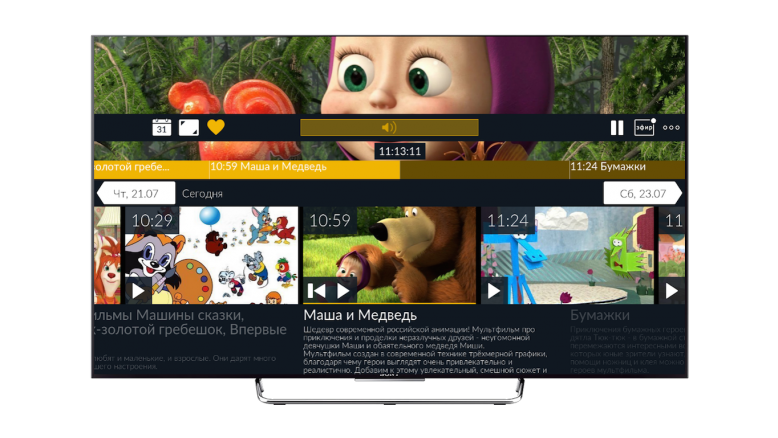
Эта иконка откроет список передач. В нем вы сможете ознакомиться с программой передач на выбранном канале или сразу перейти к нужной передаче из архива. Программа передач доступна на текущий день, до 7 дней назад и на 7 дней вперед.
Вы можете найти нужный канал, указав в строке поиска его название, номер или тематику.
Управление просмотром
Переключайте каналы кнопками 🔼 (вверх) или 🔽 (вниз)*
*вы будете перемещаться по каналам той стены, откуда вы запустили просмотр.
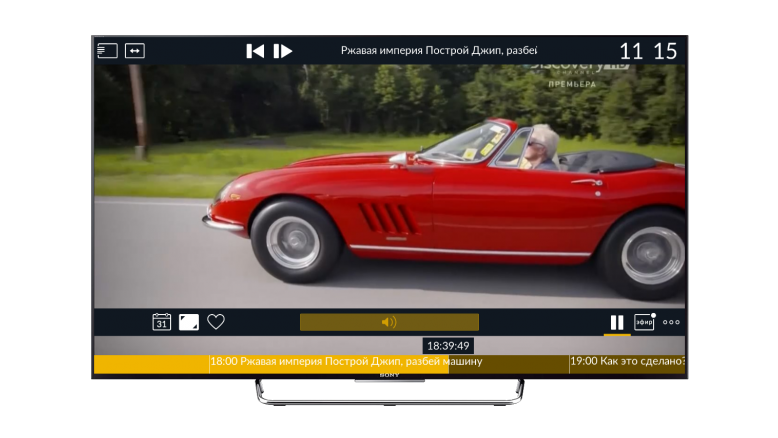
Для вызова панели управления нажмите на пульте кнопку ▶️ (вправо) или 🆗 ОК.
Вы можете поставить прямой эфир на паузу, выбрав ⏸ в панели управления.
Перемотайте трансляцию на нужный момент, перемещаясь по временной шкале кнопками ◀️ (влево) и ▶️ (вправо).
Выбирайте нужный элемент управления кнопками 🔼 (вверх), 🔽 (вниз), ◀️ (влево) и ▶️ (вправо) и подтверждайте выбор кнопкой 🆗 ОК.

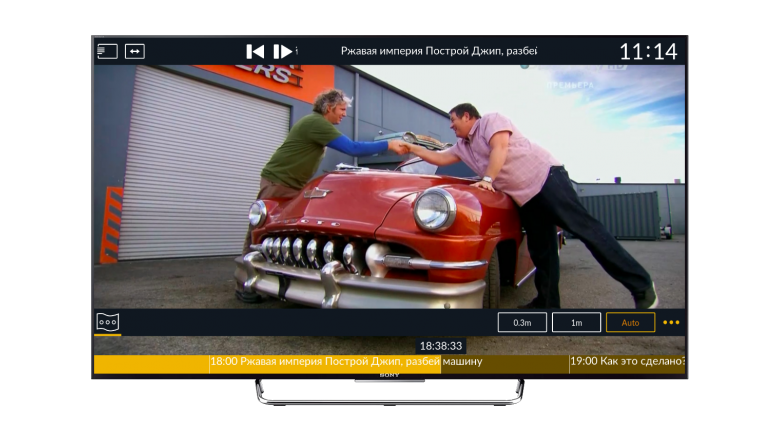
Выбирайте качество видео и меняйте язык звуковой дорожки в настройках.
Переключение языка доступно лишь для некоторых каналов.

Иконка календаря открывает программу передач на ближайшую неделю и архив за предыдущие 7 дней. Запускайте просмотр передач из архива с помощью кнопки Play ▶️.
Если Вы забыли свои данные на вход — просто обратитесь к нам по телефону +74012520279 и мы Вам вышлем СМС с данными
После входа в приложение — сервис может попросить Вас зарегестрировать свой номер телефона — Соглашайтесь!
Наслаждайтесь просмотром